Anslut en lokal Ollama-modell till ClawNest
Installera Ollama lokalt och koppla den till en ny AI-assistent i dash.clawnest.ai med denna steg-för-steg-guide.
Det här behöver du
- En dator med minst 32 GB RAM eller ett grafikkort med 24 GB+ VRAM för att köra en lokal modell
- Ett gratis Tailscale-konto — tailscale.com
- Ett ClawNest-konto — dash.clawnest.ai (gratis Starter-plan fungerar)
- Cirka 15 minuter för att slutföra installationen
Del 1: Installera Ollama lokalt
Installera Ollama och Tailscale på maskinen som ska köra din lokala modell.
- 1
Installera Ollama från den officiella nedladdningssidan
Gå till ollama.com/download, välj ditt operativsystem och slutför installationen.
- 2
Starta Ollama med nätverksåtkomst
Kör OLLAMA_HOST=0.0.0.0 ollama serve så att den lyssnar på alla nätverksgränssnitt, inte bara localhost (port 11434). Setupen varierar per OS — se Ollama FAQ för detaljer.
- 3
Ladda ner en modell som klarar agent-flöden
Kör ollama pull qwen3:32b som trygg standard. Du kan välja annan modell senare.
- 4
Installera Tailscale på Ollama-maskinen
Ladda ner Tailscale från tailscale.com/download, installera och logga in. Det skapar ett säkert privat nätverk mellan dina enheter.
- 5
Hitta ditt Tailscale-IP
Gå till login.tailscale.com/admin/machines och notera IP-adressen (t.ex. 100.75.36.94) för maskinen som kör Ollama. Du behöver den i Del 2.
Exempelkommandon
ollama pull qwen3:32bOLLAMA_HOST=0.0.0.0 ollama serve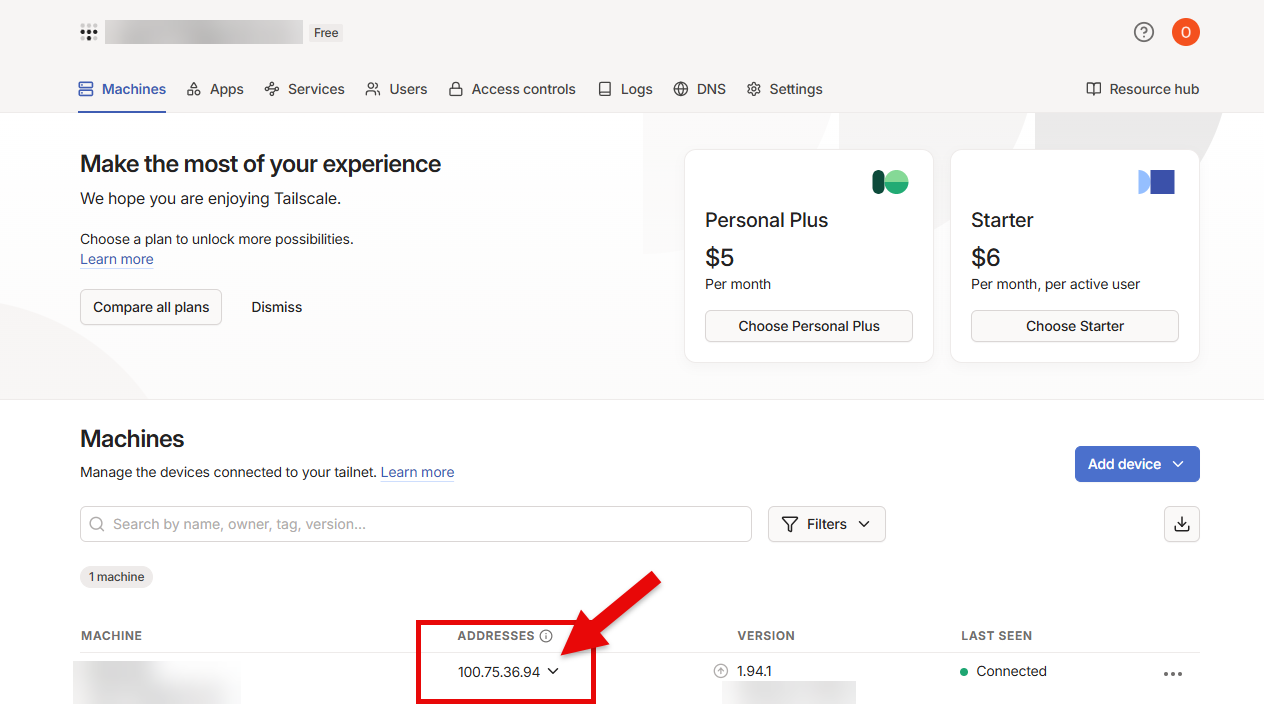
Officiella nedladdningar: ollama.com/download | tailscale.com/download
Del 2: Skapa en assistant i ClawNest Dashboard
När Ollama är klar loggar du in och kopplar din lokala modell när assistenten skapas.
- 1
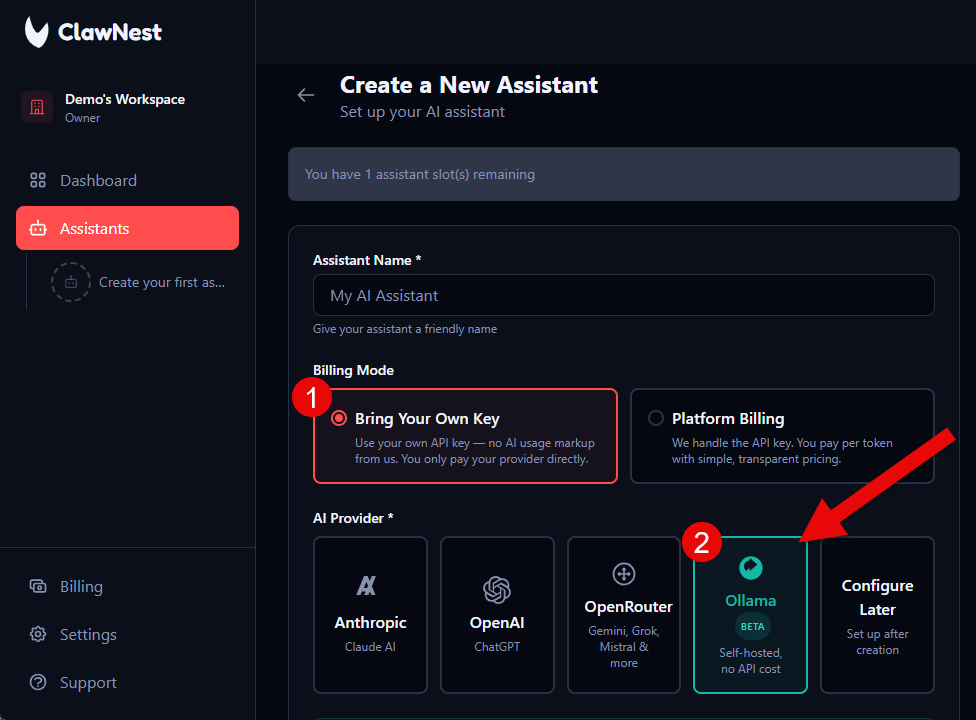
Sätt Billing Mode till Bring Your Own Key
I formuläret för assistant väljer du "Bring Your Own Key".
- 2
Välj Ollama som AI Provider
I provider-sektionen klickar du på "Ollama".
- 3
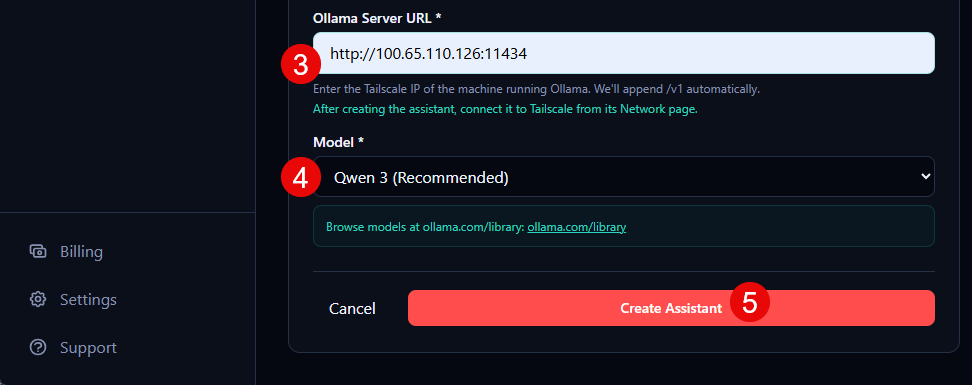
Ange din Ollama Server URL
Ange din URL, t.ex. http://100.x.x.x:11434 (ditt Tailscale-IP eller hostname). /v1 läggs till automatiskt.
- 4
Välj modell
Välj samma modell som du laddade ner i Ollama, till exempel `Qwen 3`.
- 5
Klicka på Create Assistant
Kontrollera formuläret och klicka på "Create Assistant" för att slutföra setupen.
Logga in först på dash.clawnest.ai
Del 3: Anslut din assistant till Tailscale
Efter att assistenten skapats kopplar du den till ditt Tailscale-nätverk så den kan nå din lokala Ollama-instans.
- 6
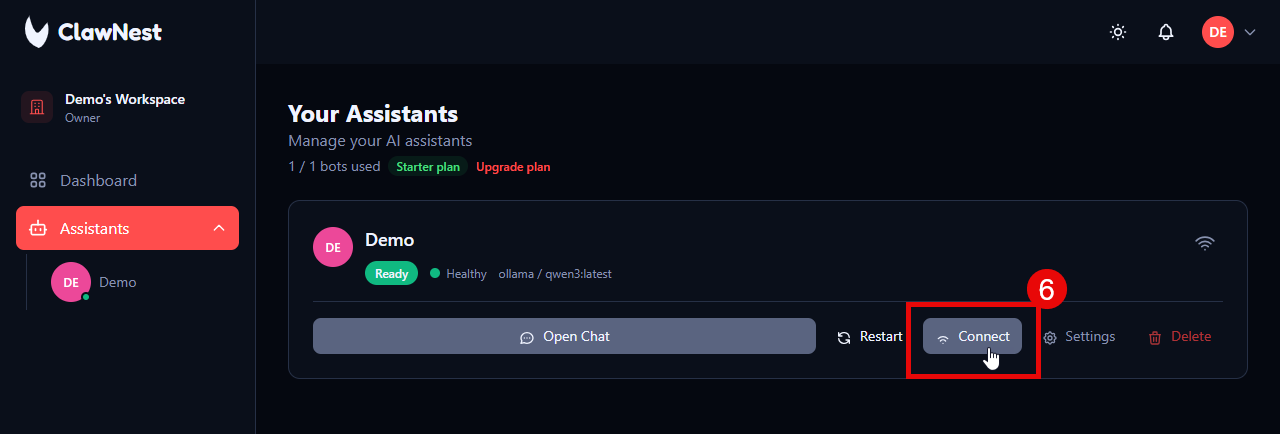
Klicka Connect på assistenten
På assistant-kortet i dashboarden, klicka på "Connect"-knappen.
- 7
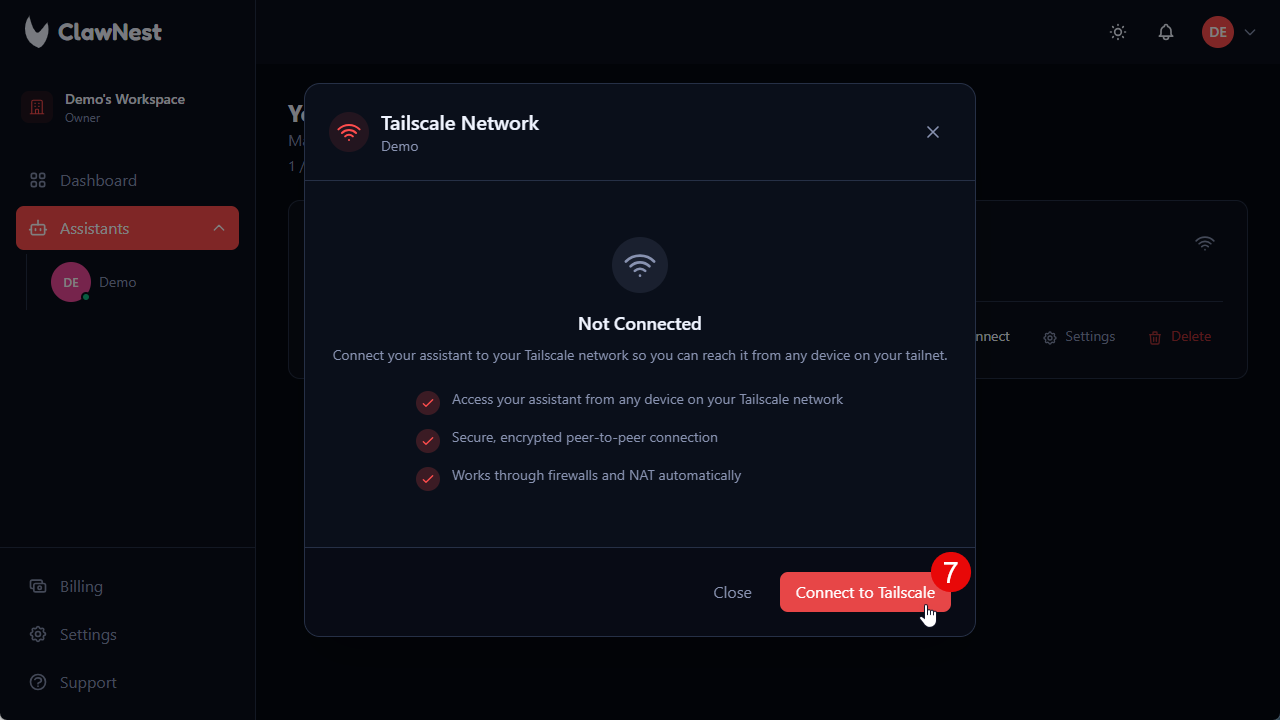
Klicka Connect to Tailscale
I Tailscale Network-dialogen klickar du på "Connect to Tailscale".
- 8
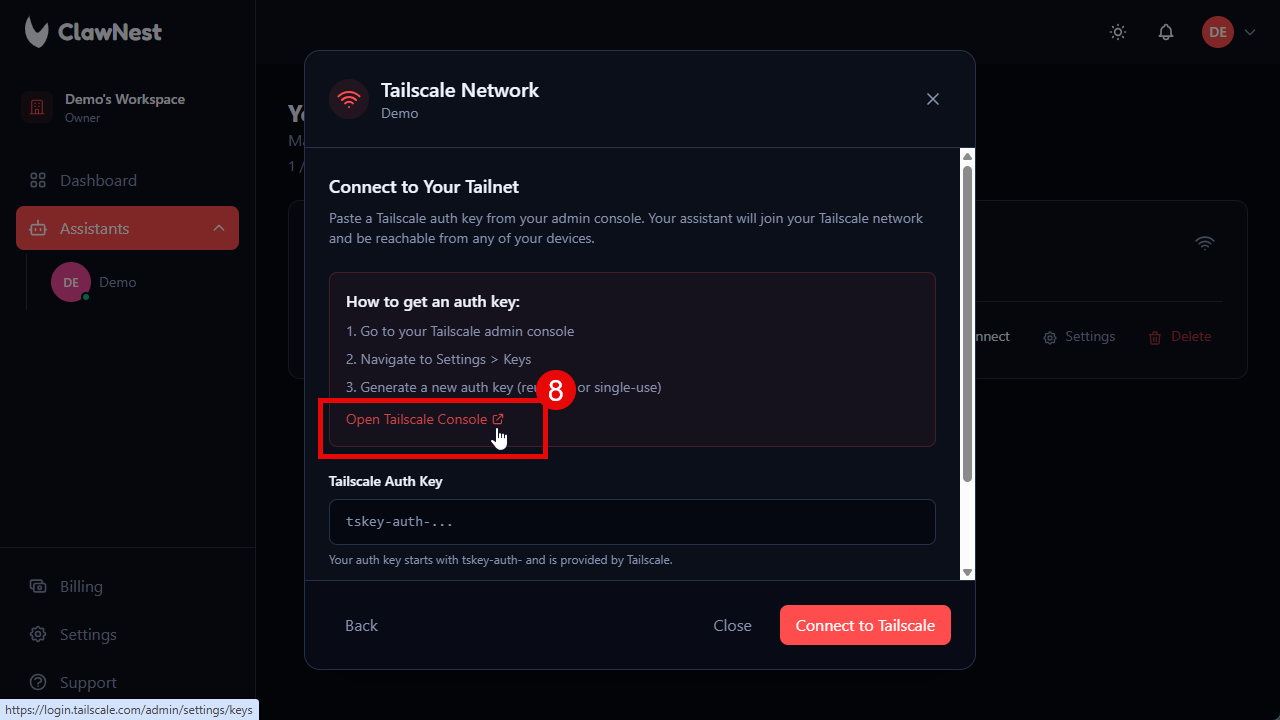
Öppna Tailscale Console för att hämta en auth key
Klicka på "Open Tailscale Console" för att öppna Tailscales adminpanel där du genererar en auth key.
- 9
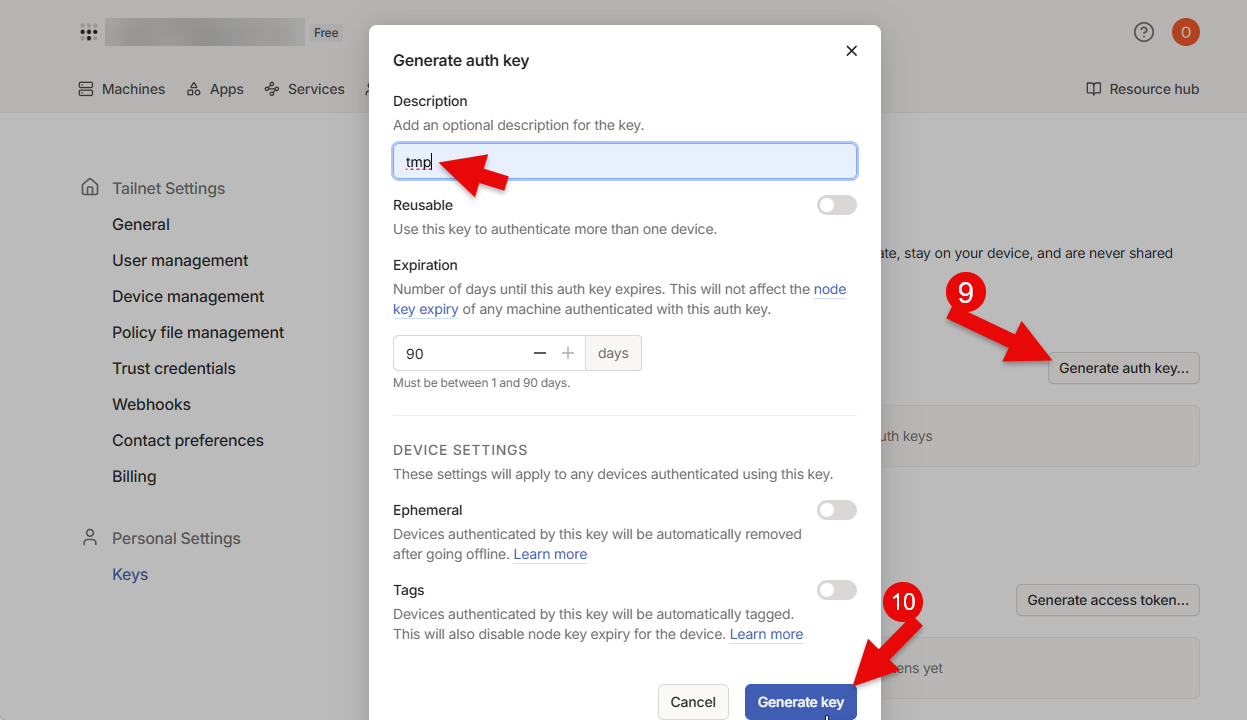
Generera en auth key i Tailscale
I Tailscale-konsolen klickar du "Generate auth key...", ger den en beskrivning och klickar "Generate key". Kopiera nyckeln (börjar med tskey-auth-).
- 10
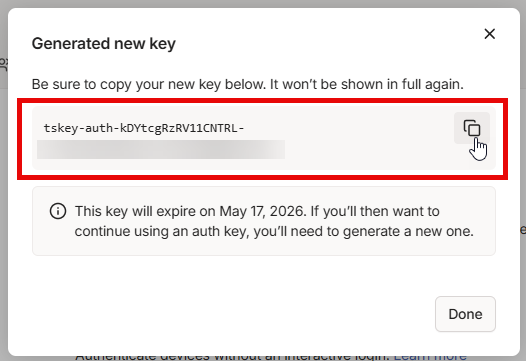
Kopiera den genererade auth key:n
Kopiera nyckeln från dialogen. Den visas bara en gång.
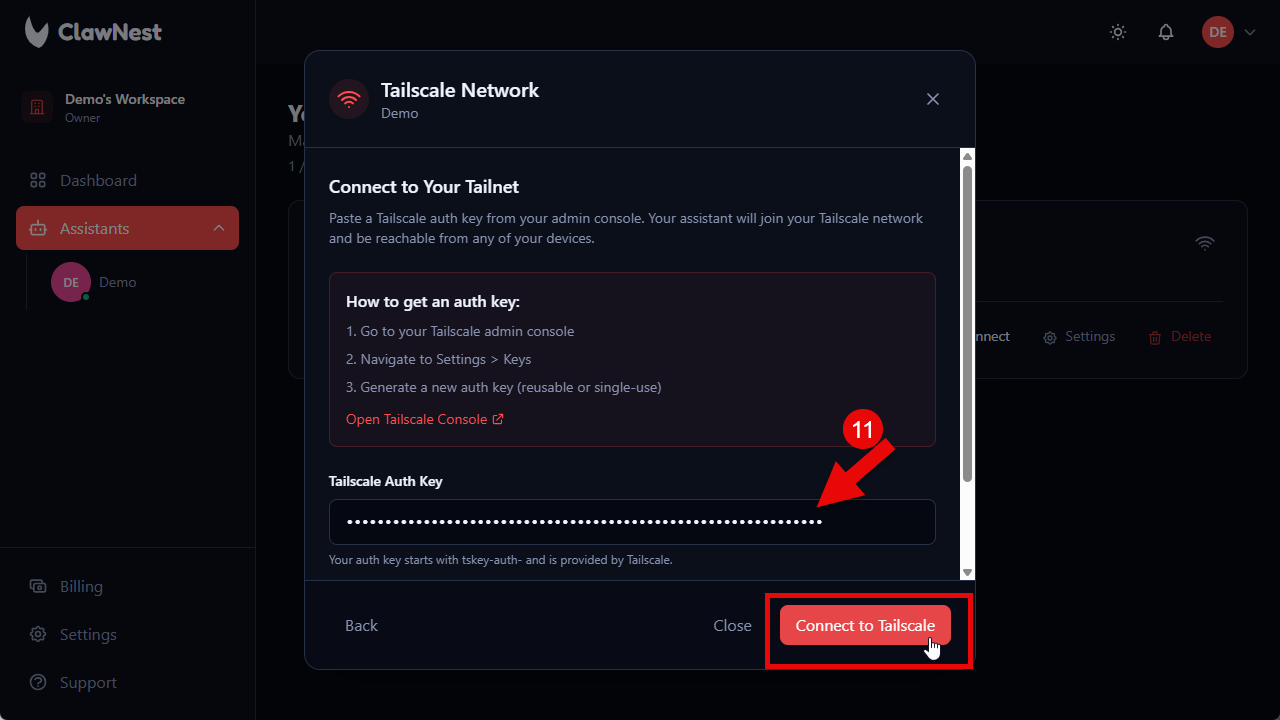
- 11
Klistra in auth key:n och anslut
Tillbaka i ClawNest klistrar du in auth key:n i fältet och klickar "Connect to Tailscale".
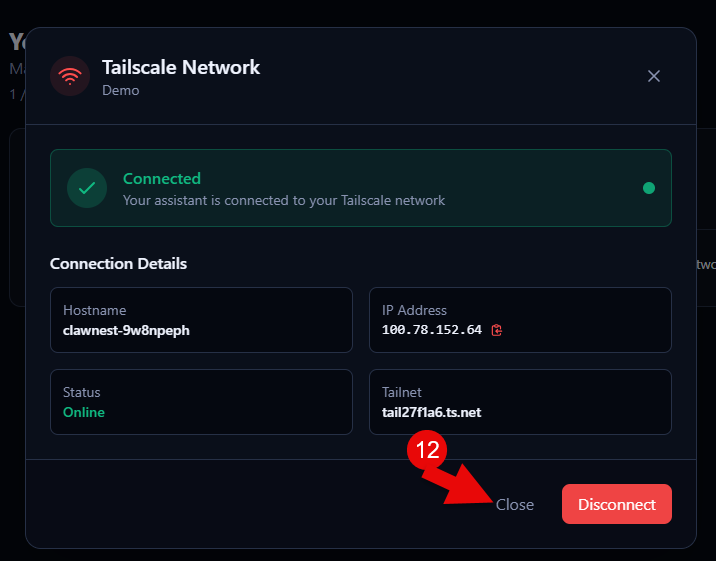
- 12
Verifiera anslutningen
Dialogen visar nu "Connected" med hostname, IP-adress och tailnet. Din assistant är online på ditt Tailscale-nätverk.
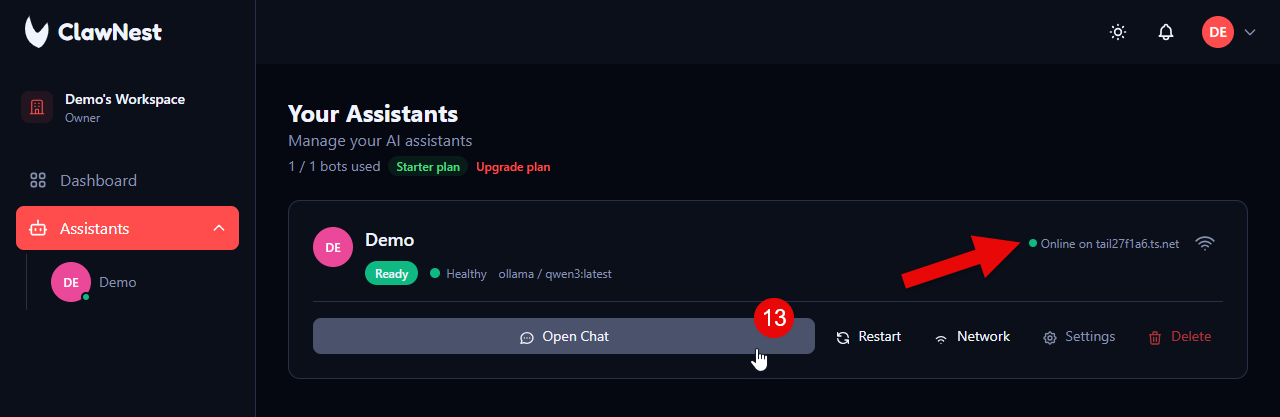
- 13
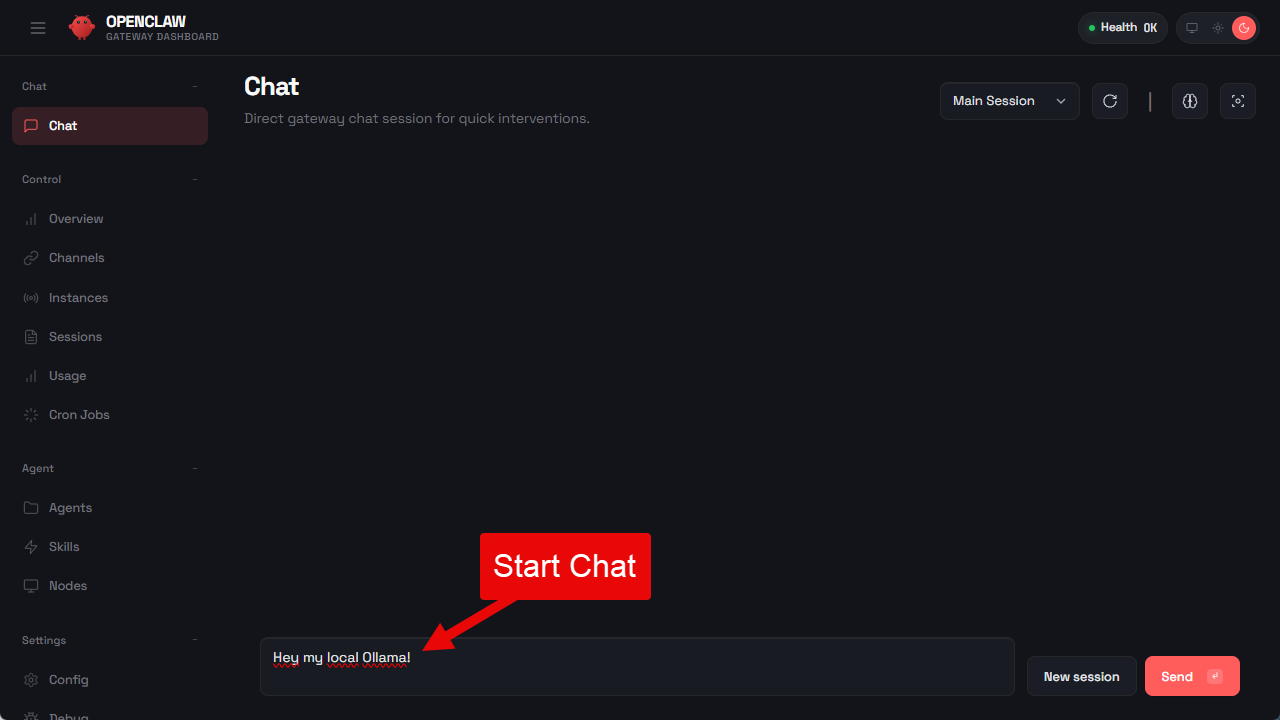
Öppna Chat och börja använda din lokala modell
Tillbaka på assistant-kortet ser du att den är online på ditt tailnet. Klicka "Open Chat" för att börja chatta med din lokala Ollama-modell.
Nästa steg
Nu är din lokala modell kopplad. Utforska use cases eller jämför planer för produktion.